
Encryption protects privacy, not against every kind of loss
Drive encryption helps keep stored files private if a device is lost or stolen. It doesn’t prevent a drive from failing, and it doesn’t replace a backup. You need both confidentiality and a way to recover your data.
This article began as a January 2017 walkthrough using VeraCrypt 1.19. The screenshots come from that version. Use the official VeraCrypt website for software and documentation rather than downloading the old installer referenced in the original post.
Why this matters for organizations
A stolen laptop can expose customer or employee information. Encryption can reduce that risk when it is properly configured and the device is locked or powered off. It does not, by itself, prove compliance with every privacy requirement or guarantee that no reporting obligations apply.
The original article referred to Dutch privacy rules in force in 2016. That reference belongs to its historical context and should not be read as a statement of current U.S. or Dutch legal requirements. For a managed computer, follow your organization’s security policy and work with its IT team.
What encryption does
Encryption turns readable data into a form that requires the appropriate key to recover. A simple letter-substitution puzzle can illustrate the idea of encoding a message, but modern drive encryption is much more sophisticated than replacing A with Z and B with Y.
Strong encryption is part of everyday computing. It helps protect stored files, secure web connections, and file transfers. Those uses involve different technologies and protect different parts of a system.
Before you start
Practice with an empty test drive. Creating and formatting an encrypted volume can erase the selected device. Back up important files elsewhere, check that the backup can be read, and carefully identify the drive before making any changes.
Choose a strong, unique password and keep the information needed for recovery in a safe place. Don’t reuse the short demonstration passwords from the original tutorial. Losing access credentials can mean losing access to your files.
Create an encrypted volume
VeraCrypt supports multiple volume types. The original example used a hidden volume inside an outer volume on a USB drive. A standard volume is simpler if your goal is ordinary encrypted storage; a hidden volume introduces additional precautions.
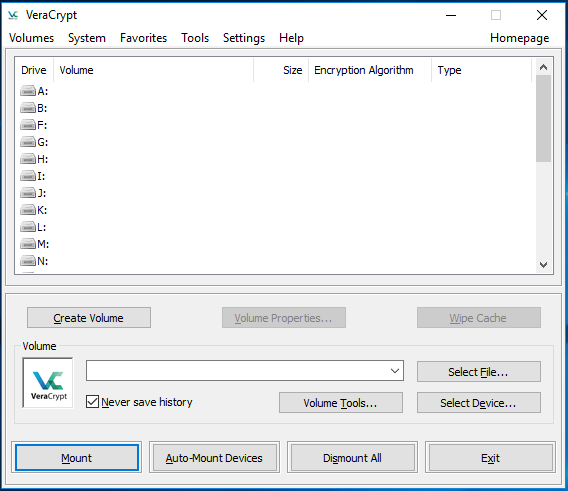
- Install VeraCrypt from its official distribution and open the application.
- Connect the empty test drive and identify it carefully.
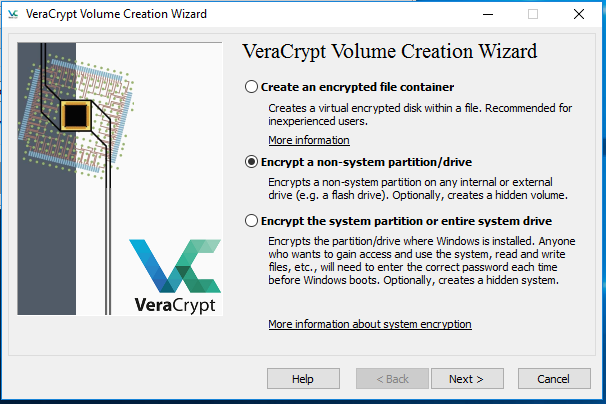
- Choose Create Volume. For the drive-based example, select Encrypt a non-system partition/drive.
- Choose the volume type and follow the wizard’s instructions for the specific storage layout you want. Review each selected device and partition before continuing.
- Select the encryption and filesystem settings appropriate for your intended use, and set a strong password.
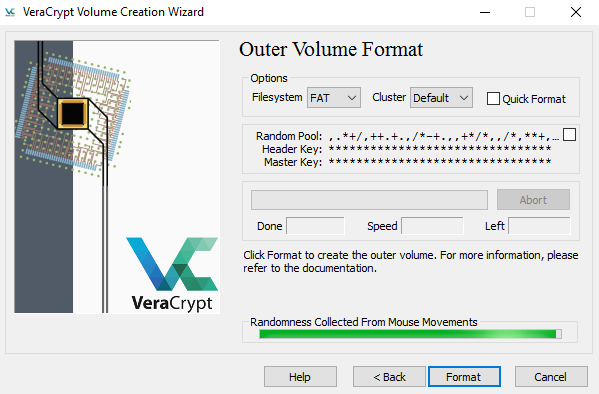
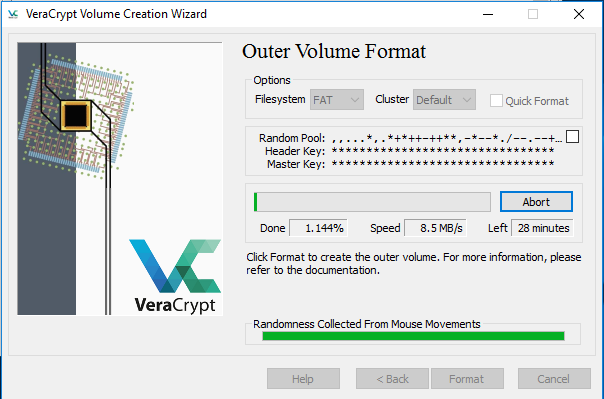
- Follow the wizard’s random-data collection prompts, then review any formatting and data-loss warnings before confirming.
- Let the operation finish before disconnecting the drive.
A note about hidden volumes
A hidden-volume layout uses separate credentials for its outer and hidden volumes. It is not a guarantee that someone can safely disclose a password in every real-world situation. Writing to the outer volume without the appropriate hidden-volume protection can also damage the hidden data.
Read the official hidden-volume documentation before choosing this layout. Don’t treat it as a necessary step for basic encryption.
Mount the encrypted drive
- Open VeraCrypt and select an unused drive letter.
- Use Select Device to choose the encrypted device or partition you created. A file container instead uses Select File.
- Click Mount and enter the appropriate credentials.
- Open the newly mounted drive letter to use your files.
- When finished, close files and applications using the volume, then dismount it in VeraCrypt before unplugging the drive.
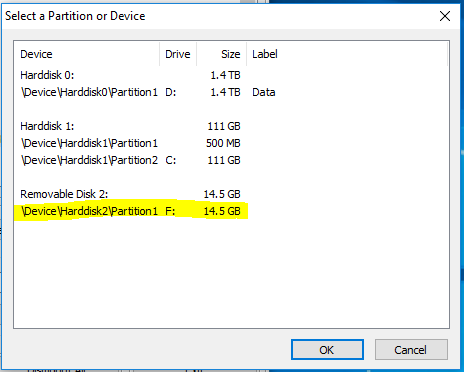
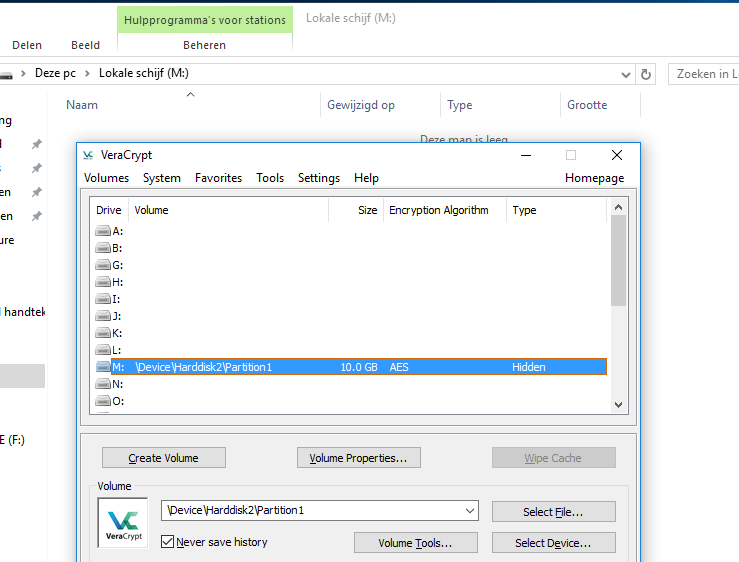
If Windows offers to format a drive that contains encrypted data, don’t accept merely to make it readable. Use VeraCrypt to mount the intended volume. For a simpler file-container walkthrough, see VeraCrypt’s beginner’s tutorial.




Menno, zou je mij kunnen helpen? ik heb geprobeerd om een losse usb te enqrypten maar dit geeft een foutmelding.
Beste Menno,
Wat een geweldige beschrijving, dank!
Voor mij een vraag: ik wilde een externe harde schijf ecrypten maar daar staat al data op. Bij stap 20 zou ik dat dus allemaal verwijderen maar dat is niet de bedoeling. Ik loop nu dus vast. Is er een mogelijkheid om dit toch te doen?
Dank Enrico
Beste Enrico,
Ik zou willen voorstellen om de data tijdelijk op een andere locatie te plaatsen, op een andere usb pen of disk bijvoorbeeld. Probeer het dan eens met de data erop. Ik heb getest met een Systeem partitie en daar blijft vooralsnog alle data netjes op de drive staan (overigens geen garantie) Maar bij mij is dit al 3 maal goed gelukt.
Een extra drive durf ik je echt niet te zeggen. dus probeer eens uit wat ik net schets en laat alsjeblieft weten of de data bewaard is gebleven of dat de drive leeg was na het versleutelen. Zo kunnen we andere mensen helpen die hier wellicht later dit bericht lezen.
Bedankt voor je reactie, ik hoop dat je hier wat mee kan.
Beste Menno, ik ben nu op zoek naar twee externe harde schijven, een 2,5 inch en een 3,5 inch. Beide externe harde schijven wil ik beveiligd worden met een wachtwoord. Nu hoorde ik dat sommige externe harde schijven standaard voorzien met een wachtwoordbeveiliging d.m.v. encryptie en sommige externe harde schijven kunnen beveiligd worden met derde partijen oplossingen. Wat zijn de verschillen tussen deze standaard en derde partijen wachtwoordbeveiliging ? Welke is beter ? En betekent het vergeten van het wachtwoord automatisch dat je de bestanden nooit meer kunt benaderen ?
Dank alvast voor uw reactie !
Beste Kjeld,
Ik heb diverse 3e partij software getest en heb ook geprobeerd om de bestanden na encryptie weer te benaderen. “De encryptie te breken / te omzeilen”.
Het nadeel van veel encryptie tooltjes die je kan gebruiken is dat deze encryptie toepassen met vaak een zeer lage vorm van versleuteling. Een sterke computer of in de toekomst een super computer zou deze codes kunnen kraken. Ook is de schijf vaak gewoon toegankelijk en kan men een bestand proberen te herstellen alvorens deze waren versleuteld. Dit kan een onwenselijke situatie zijn.
Er zijn 2 soorten encryptie die ik zou kunnen aanraden, 1 ervan is Bitlocker van windows. Deze heeft een goede reputatie en is zeer betrouwbaar. Er is een geval geweest waarop de encryptie verbroken kon worden en dat komt door een windows update die de instellingen over hoop haalden. Dit is tevens direct het nadeel van het zelfde software voor je o.s. en voor de encryptie.
De tweede optie zou ik Truecrypt adviseren, aangezien die niet meer verder wordt ontwikkeld en dit is overgenomen door de ontwikkelaars van Veracrypt is dat hetgeen dat ik je zou adviseren.
Nog een tip: Wipe de schijf schoon met de Ccleaner drive format tool minimaal 1 x overschrijven (Geen SSD hiervoor gebruiken) Hiermee voorkom je dat er nog data achterblijft op de schijf alvorens het encrypteren.
En ja helaas ben je wel de data kwijt bij het verliezen van een wachtwoord of recovery Key. Sla deze dus altijd op minimaal 2 plekken op.
Mijn veracrypt volume, partitie op D-schijf, heb ik per abuis verwijderd en vernietigd. De partitie wil ik nu weer gebruiken, gaat om 75 GB. Hoe kan ik dat realiseren?
Hallo Erik,
Gaat het hier om data terughalen als in de partitie herstellen? of wil je de beschikbare ruimte opnieuw gaan gebruiken door opnieuw een partitie aan te maken?
Ik ben namelijk een beetje bang dat als je de partitie hebt verwijderd deze onherstelbaar is en er dus geen data kan worden teruggehaald. Dit is tevens een nadeel van encryptie.
Er vanuit gaande dat je Windows gebruikt kun je met de windows disk manager wellicht kijken of de partitie nog ergens te vinden is.
1. Windows toets + R
2. typ Diskmgmt.msc
3. Enter
Hier kun je de ingedeelde partities zien.
Ik hoor graag of ik je hiermee een beetje heb kunnen helpen.
Hallo Menno,
Dit had ik al gedaan, maar de encrypte partitie wordt niet weergegeven. De data heb ik nog op een externe schijf staan. Ik wil dus de partitie opnieuw gaan gebruiken.
Groet,
Erik
Hallo Menno,
Nog een aanvulling. Via herstelpunt heb ik het Veracrypt bestand kunnen terugzetten. Echter, er is opnieuw 75 GB ruimte encrypt. Dit bestand is weer als daarvoor te koppelen. Kan ik misschien hiermee de andere ruimte weer koppelen en misschien samenvoegen?
Het is een poging waard al denk ik zelf dat de sleutels anders zullen zijn. Als je een veracrpyt herstel sleutel hebt zou dit wellicht kunnen lukken.
Op deze duidelijk site staat het volgende:
“Wat is encryptie en wat doet het?
Encryptie betekend het versleutelen van gegevens.”
Encryptie betekent is met een T
Niet om wijsneusirig te doen, maar ik was op zoek naar betrouwbare informatie. Die vind/vond ik op deze website. Maar als ik dan grammaticale fouten lees neemt mijn vertrouwen in de website af.
Daarom doe ik deze melding!
Hartelijke groet, Marc Lucas
Hallo Marco,
Bedankt voor je bericht. Ik heb het meteen aangepast.
Super dat je het hebt laten weten.
Met vriendelijke groet,